電腦開機太慢怎么辦?計算機軟件優化全攻略
電腦開機緩慢是許多用戶常見的困擾,尤其在長時間使用后,系統啟動時間會明顯延長。這通常不是單一原因造成的,而是多種因素疊加的結果,但好消息是,大部分問題都可以通過軟件層面的優化來解決。遵循以下步驟,你可以顯著提升電腦的開機速度。
檢查并管理開機自啟動程序。這是影響開機速度最常見的原因。許多軟件在安裝后會默認設置為開機自動啟動,它們在后臺默默加載,占用了大量系統資源和時間。
- 操作方法:在Windows系統中,你可以通過任務管理器(快捷鍵Ctrl+Shift+Esc)的“啟動”選項卡來管理。在這里,你可以看到所有開機啟動項及其對啟動的影響程度。將不必要的程序(如非系統必需的聊天軟件、播放器、下載工具等)設置為“禁用”。在macOS中,可以在“系統偏好設置”的“用戶與群組”中管理登錄項。
定期進行磁盤清理和碎片整理。系統盤(通常是C盤)空間不足或文件碎片過多,會嚴重拖慢系統讀取關鍵啟動文件的速度。
- 操作方法:使用Windows自帶的“磁盤清理”工具清除臨時文件、緩存和系統垃圾。對于傳統的機械硬盤(HDD),定期運行“磁盤碎片整理”工具(在Windows 10/11中稱為“優化驅動器”)可以重組文件,提升讀取效率。請注意,固態硬盤(SSD)不需要進行碎片整理,反而可能損害其壽命,只需確保其有足夠的可用空間(建議至少保留15%-20%)。
第三,查殺病毒和惡意軟件。惡意軟件可能會在后臺進行非法活動,占用大量資源,導致開機和運行異常緩慢。
- 操作方法:確保你的殺毒軟件(如Windows Defender、火絨、卡巴斯基等)為最新版本,并運行一次完整的系統掃描。也可以使用專業的惡意軟件清除工具(如Malwarebytes)進行輔助查殺。
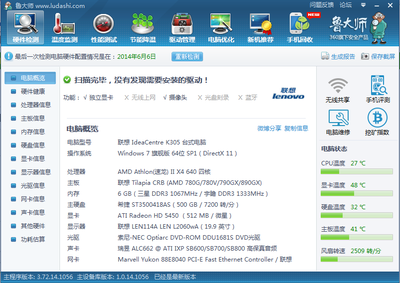
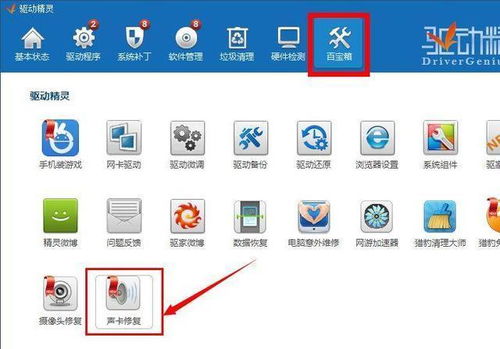
第四,更新或回滾驅動程序。特別是顯卡、主板芯片組和存儲設備的驅動程序不兼容或版本過舊,可能導致啟動過程中的延遲。
- 操作方法:訪問電腦品牌官網或各硬件廠商(如英特爾、英偉達、AMD)的官方網站,根據型號下載并安裝最新的驅動程序。如果問題是在更新驅動后出現的,可以嘗試在“設備管理器”中回滾到之前的穩定版本。
第五,考慮進行系統優化與重置。如果系統使用多年,積累了大量的注冊表錯誤、無效設置或殘留文件,進行深度清理或重置可能是最徹底的解決方案。
- 操作方法:
- 使用系統優化工具:可以借助一些信譽良好的第三方工具(如CCleaner、Dism++)進行更深入的垃圾清理和注冊表修復,但使用需謹慎,并提前備份重要數據。
- 執行系統重置:Windows 10/11提供了“重置此電腦”的功能,可以選擇保留個人文件,但會移除所有應用和設置,將系統恢復到初始狀態,這能解決絕大多數由軟件引起的系統臃腫問題。這是非常有效的一步,但操作前務必備份好所有重要數據。
審視硬件瓶頸。如果上述所有軟件方法都嘗試后,開機速度依然很慢,特別是對于使用超過5年的老電腦,可能需要考慮硬件升級。將機械硬盤(HDD)更換為固態硬盤(SSD)是提升開機和整體系統響應速度最立竿見影的硬件升級方案。
****:解決電腦開機慢的問題,應從最簡單的軟件自啟動管理入手,逐步進行磁盤維護、安全掃描和驅動更新,最后再考慮系統重置或硬件升級。養成良好的電腦使用習慣,定期維護,才能讓你的電腦長久保持“青春活力”。
如若轉載,請注明出處:http://www.ewwi.cn/product/54.html
更新時間:2026-02-24 04:17:58